Narzędzia dla grafików: przegląd programów do projektowania
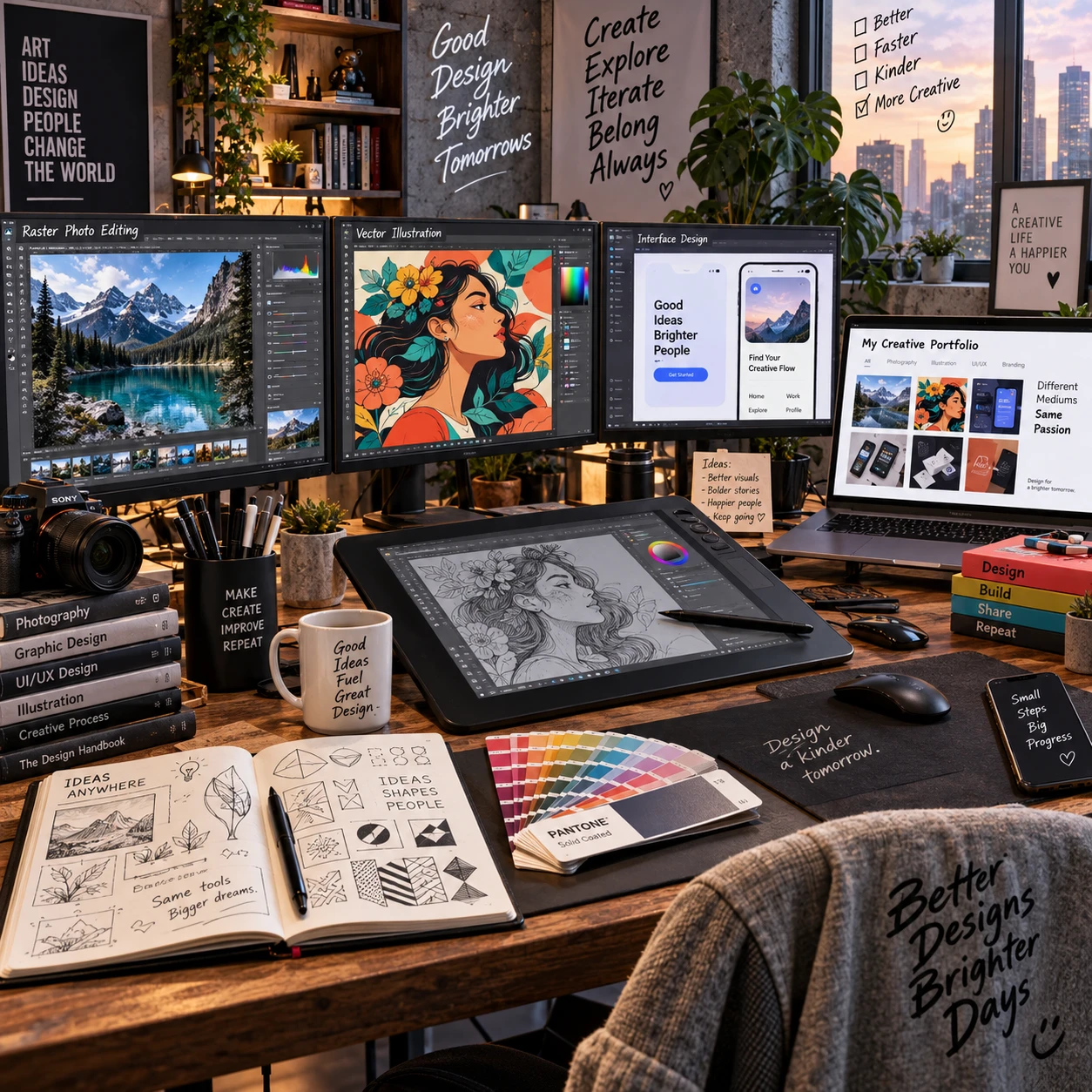
Program graficzny wpływa na to, jak szybko zrealizujesz pomysł, przygotujesz pliki i pokażesz efekty swojej pracy. Nie istnieje jedno narzędzie odpowiednie do każdego zadania: inne funkcje przydadzą się przy retuszu zdjęć, inne przy tworzeniu logo, ilustracji cyfrowej czy prototypu aplikacji.
Przy wyborze warto patrzeć na rodzaj grafiki, wymagane formaty, sposób współpracy i koszt, a nie wyłącznie na popularność programu. Poniżej znajdziesz przegląd głównych kategorii narzędzi oraz kryteria, które pomogą dopasować je do projektu i portfolio.
Jak dobrać program graficzny do rodzaju projektu?
Program graficzny dobierz do tego, co tworzysz: pikseli, skalowalnych kształtów, ilustracji albo ekranów interfejsu. W pierwszej kolejności określ końcowy rezultat i format, w jakim musisz go przekazać.
Grafika rastrowa składa się z pikseli, dlatego sprawdza się w fotografii, teksturach i malarstwie cyfrowym. Grafika wektorowa opisuje kształty matematycznie, co pozwala skalować logo czy ikonę bez utraty ostrości. Ilustracja może powstać w obu typach: wybór zależy od stylu, techniki i miejsca publikacji.
Przed instalacją programu odpowiedz sobie na cztery pytania:
- Czy projekt będzie drukowany, wyświetlany na ekranie, czy w obu miejscach?
- Czy potrzebujesz retuszu zdjęć, precyzyjnej typografii, rysowania pędzlem czy prototypowania?
- Jakie formaty plików zaakceptuje klient, drukarnia lub zespół?
- Czy będziesz pracować samodzielnie, czy udostępniać projekt i zbierać uwagi?
Projekt oparty na zdjęciach zwykle wymaga narzędzia rastrowego; identyfikacja wizualna częściej korzysta z wektorów. Do interfejsu aplikacji potrzebny będzie program z ekranami, komponentami i prototypami. Przy złożonym zleceniu naturalne jest użycie kilku narzędzi, o ile eksport i przekazywanie plików nie utrudniają pracy.
Programy do grafiki rastrowej i edycji zdjęć
Programy rastrowe służą do edycji obrazu złożonego z pikseli, w tym retuszu zdjęć, fotomontażu i malowania. Wybieraj je, gdy liczy się praca z kolorem, teksturą i szczegółem obrazu.
Do tej kategorii należą między innymi Adobe Photoshop, Affinity Photo oraz bezpłatny GIMP. Różnią się interfejsem, sposobem licencjonowania, dostępnymi funkcjami i zgodnością z plikami używanymi w danym zespole. Przed wyborem sprawdź, czy program obsługuje potrzebne warstwy, maski, profile kolorów i eksport w wymaganej jakości.
Warstwy pozwalają oddzielić fotografię, korekty i tekst, a maski umożliwiają wprowadzanie zmian bez trwałego usuwania fragmentów obrazu. To istotne przy retuszu oraz kompozycji z wielu zdjęć. Z kolei podczas przygotowania grafiki do druku trzeba uwzględnić wymiary, rozdzielczość i wymagania drukarni; sam plik o dużej liczbie pikseli nie gwarantuje poprawnego wydruku.
Ograniczenie grafiki rastrowej ujawnia się przy powiększaniu: obraz może stać się ziarnisty. Zachowuj plik źródłowy z warstwami i eksportuj osobną kopię do publikacji, zamiast nadpisywać jedyny egzemplarz projektu.
Narzędzia do grafiki wektorowej i typografii
Programy wektorowe służą do tworzenia skalowalnych kształtów, dlatego szczególnie dobrze sprawdzają się przy logo, ikonach, infografikach i materiałach do druku. Ułatwiają też precyzyjne rozmieszczanie elementów typograficznych.
Adobe Illustrator, Affinity Designer i Inkscape to przykłady narzędzi wykorzystywanych do grafiki wektorowej. Oferują różne środowiska pracy i zestawy funkcji, więc sprawdź ich obsługę formatów oraz zgodność z oprogramowaniem odbiorcy. Pliki SVG często wykorzystuje się w grafice internetowej, a PDF w przekazywaniu gotowych materiałów, jednak konkretne wymagania zależą od projektu i drukarni.
Wektor daje swobodę zmiany rozmiaru, ale nie zastępuje programu rastrowego przy naturalistycznym retuszu czy malarskich teksturach. Przy składzie warto sprawdzić osadzanie lub zamianę fontów na krzywe. Ta druga opcja ogranicza ryzyko braku czcionki u odbiorcy, lecz utrudnia późniejszą edycję tekstu.
Do portfolio projektowego przygotuj podglądy w wysokiej jakości oraz zachowaj edytowalny plik roboczy. Pokaż logo w kilku skalach i zastosowaniach: dzięki temu odbiorca zobaczy, jak rozwiązanie działa poza pojedynczym planszowym podglądem.
Programy do ilustracji cyfrowej
Program do ilustracji cyfrowej powinien zapewniać wygodne pędzle, warstwy i kontrolę nad kolorem oraz naciskiem rysika. Warto przetestować go na własnym stylu, bo odczucie podczas rysowania bywa ważniejsze niż długa lista funkcji.
Do ilustracji służą między innymi Procreate, Clip Studio Paint, Krita i Photoshop. Dostępność programów zależy od systemu i urządzenia, a ich narzędzia są różnie zaprojektowane: jedne sprzyjają szkicowaniu na tablecie, inne łączą rysowanie z rozbudowaną edycją obrazu. Sprawdź reakcję pędzli, stabilizację linii, skróty oraz możliwość eksportu warstw.
Tablet graficzny nie jest konieczny, ale rysik z obsługą nacisku ułatwia kontrolę nad kreską i cieniowaniem. Można zacząć od myszy lub touchpada, zwłaszcza przy prostych kształtach, lecz dłuższe rysowanie może być mniej komfortowe. Przed zakupem tabletu upewnij się, że współpracuje z systemem operacyjnym i wybranym programem.
Przy zleceniu ilustracyjnym ustal, czy klient potrzebuje pliku spłaszczonego, czy edytowalnego. Warstwy zachowują elastyczność, ale zwiększają rozmiar i złożoność pliku. Do portfolio wybieraj prace, które pokazują zarówno gotowy efekt, jak i istotny etap procesu, na przykład szkic lub wariant kolorystyczny.
Narzędzia do projektowania interfejsów i współpracy
Narzędzia do projektowania interfejsów pomagają tworzyć ekrany, łączyć je w prototypy i zbierać uwagi zespołu. Wybierz je, gdy projekt dotyczy strony, aplikacji lub innego produktu cyfrowego, a nie tylko pojedynczej ilustracji.
Figma, Sketch i Penpot to przykłady narzędzi wykorzystywanych do projektowania interfejsów. Przed rozpoczęciem pracy sprawdź dostępność na używanych systemach, model współpracy oraz sposób udostępniania plików. Funkcje zmieniają się w czasie, więc szczegóły planów i integracji najlepiej weryfikować bezpośrednio u dostawcy.
Komponenty i style pomagają zachować spójność przy powtarzalnych elementach, takich jak przyciski, pola formularza czy nagłówki. Prototyp pozwala przejść przez przykładowy scenariusz użytkownika i wcześniej wychwycić problemy z kolejnością ekranów. Nie zastępuje jednak testów z użytkownikami ani technicznej weryfikacji przez programistę.
Przy współpracy ustal nazewnictwo ekranów, sposób przekazywania uwag i wersję projektu uznawaną za aktualną. W portfolio pokaż nie tylko estetyczny ekran, lecz także jego funkcję: kilka połączonych widoków lub krótki opis problemu i przyjętego rozwiązania.
Jak porównać programy i wybrać odpowiedni?
Porównaj programy według zadań, zgodności plików, wygody obsługi, kosztów i wartości dla portfolio. Najlepszym testem jest wykonanie krótkiego, rzeczywistego projektu w narzędziu, zanim oprzesz na nim cały proces pracy.
Użyj prostego filtra wyboru:
- Funkcje: wybierz te, których faktycznie potrzebujesz, na przykład maski, obsługę fontów, pędzle lub prototypowanie.
- Kompatybilność: sprawdź system operacyjny, współpracę z tabletem graficznym oraz formaty plików wymagane przez klienta.
- Wygoda: oceń, czy interfejs i skróty wspierają Twoje zadania. Rozbudowane narzędzie może oznaczać dłuższą naukę.
- Koszty: porównaj aktualną cenę, model subskrypcji lub licencji i ewentualne opłaty dodatkowe; warunki mogą się zmieniać.
- Portfolio: upewnij się, że łatwo przygotujesz czytelne podglądy oraz zachowasz pliki źródłowe do późniejszych poprawek.
Unikaj dwóch częstych pomyłek. Pierwsza to wybór programu wyłącznie dlatego, że jest popularny; w praktyce może brakować mu formatu lub funkcji potrzebnych w konkretnym zleceniu. Druga to ocenianie aplikacji po samym eksporcie: sprawdź również, czy inna osoba otworzy plik roboczy i zachowa tekst, warstwy oraz jakość obrazu.
Na start wybierz jedno narzędzie do głównego typu projektów, a następnie przetestuj je na zadaniu, które możesz umieścić w portfolio. Jeśli pracujesz w różnych obszarach, dodaj kolejne programy dopiero wtedy, gdy ich konkretna funkcja oszczędza czas lub rozwiązuje problem z przekazaniem projektu.
Jakie narzędzie wybrać na początek nauki grafiki?
Wybierz program zgodny z pierwszym celem: do retuszu narzędzie rastrowe, do logo wektorowe, a do ekranów aplikacji program interfejsowy. Bezpłatne opcje, takie jak GIMP, Inkscape czy Krita, pozwalają poznać podstawy, ale przed pracą zespołową sprawdź zgodność plików z wymaganiami odbiorcy.
Czym różni się grafika rastrowa od wektorowej?
Grafika rastrowa składa się z pikseli i nadaje się do zdjęć oraz tekstur; grafika wektorowa opisuje kształty, które można skalować bez typowej utraty ostrości. Wybór zależy od treści obrazu i jego zastosowania.
Czy do ilustracji cyfrowej potrzebny jest tablet graficzny?
Nie, można rysować myszą lub touchpadem, ale tablet z rysikiem zwykle daje lepszą kontrolę nad naciskiem i linią. Przy zakupie sprawdź zgodność urządzenia z programem oraz systemem.
Jak sprawdzić, czy program obsługuje formaty potrzebne w projekcie?
Sprawdź listę importu i eksportu w dokumentacji programu, a następnie wykonaj próbę na kopii pliku. Upewnij się, że po otwarciu zachowują się warstwy, fonty, profile kolorów i elementy wektorowe, których wymaga projekt.