Wektor kontra raster — różnice i najlepsze zastosowania w projektowaniu
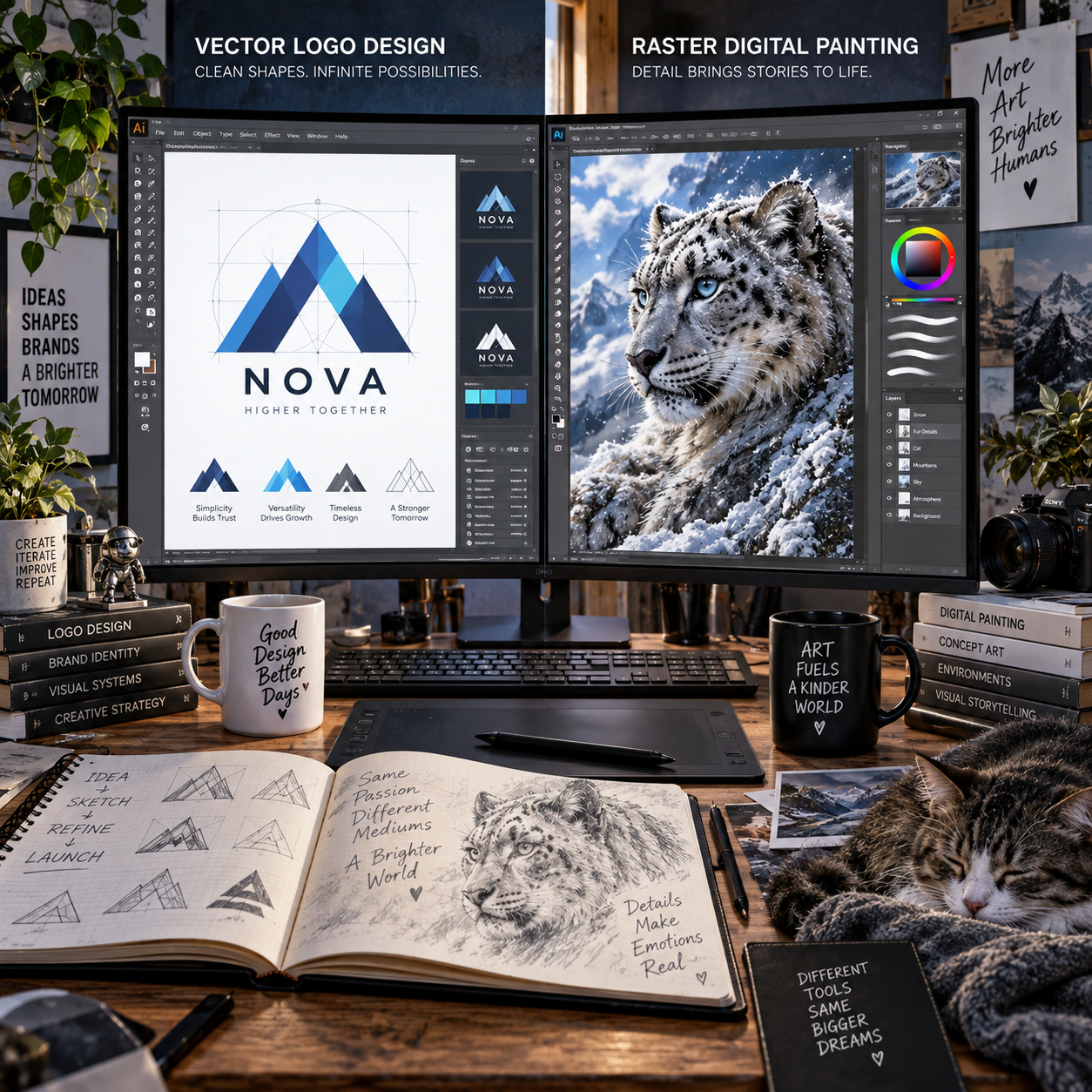
Wybór między grafiką wektorową a rastrową wpływa na jakość, możliwości edycji i sposób publikacji projektu. Logo, ikona lub infografika potrzebują innych właściwości niż fotografia, tekstura czy malarstwo cyfrowe.
Najprostsza zasada brzmi: wektor opisuje kształty, a raster zapisuje obraz jako piksele. Ta różnica decyduje o tym, jak grafika zachowuje się podczas skalowania, eksportu i druku.
Czym różni się grafika wektorowa od rastrowej?
Grafika wektorowa składa się z matematycznie opisanych kształtów, linii i krzywych, natomiast grafika rastrowa jest siatką pojedynczych pikseli. Wektor można zwykle powiększać bez utraty ostrości, a raster zależy od rozdzielczości i wymiarów obrazu.
W pliku wektorowym obiekt może być opisany przez punkty, kontury, wypełnienia i krzywe Béziera. Program odtwarza te elementy przy każdym rozmiarze, dlatego krawędź logo pozostaje gładka zarówno na wizytówce, jak i na wielkim banerze.
Raster działa inaczej. Zdjęcie lub cyfrowy obraz składa się z pikseli, czyli małych punktów zawierających informacje o kolorze. Przy wyświetlaniu w rozmiarze zgodnym z plikiem obraz jest szczegółowy. Po nadmiernym powiększeniu piksele stają się widoczne, a kontury tracą ostrość.
Nie oznacza to, że jeden typ grafiki jest zawsze lepszy. Wektor wygrywa w precyzyjnych, powtarzalnych formach, zaś raster lepiej oddaje naturalne przejścia tonalne, fakturę i fotograficzny detal.
Grafika wektorowa — zalety, ograniczenia i typowe zastosowania
Grafika wektorowa sprawdza się najlepiej tam, gdzie liczą się czyste kształty, łatwa edycja i skalowanie bez utraty jakości. Dlatego projektanci wykorzystują ją przede wszystkim do logo, ikon, infografik, diagramów i ilustracji o wyraźnych konturach.
Najważniejszą zaletą jest niezależność od konkretnej rozdzielczości. Ten sam znak może zostać użyty jako mały favicon, element aplikacji, nadruk na koszulce i wielkoformatowa reklama. Nie trzeba tworzyć osobnego rysunku dla każdego wymiaru, choć przed publikacją nadal należy sprawdzić eksport i sposób renderowania.
- Precyzja: kontury i proporcje można kontrolować z dużą dokładnością.
- Edycja: kolor, grubość obrysu, kształt i położenie elementów da się zmieniać niezależnie.
- Skalowalność: powiększenie nie powoduje typowej dla rastra pikselizacji.
- Praktyczne zastosowanie: logo, ikony, mapy, wykresy, infografiki, naklejki i materiały identyfikacji wizualnej.
Wektor ma jednak ograniczenia. Złożona scena z tysiącami obiektów może stać się trudna w obsłudze i wygenerować ciężki plik. Naturalne tekstury, miękkie światło oraz nieregularne detale często wymagają rastra albo hybrydowej techniki. Wektorowa ilustracja może imitować malarstwo, ale zwykle wymaga więcej pracy niż obraz rastrowy.
Do edytowalnego archiwum warto zachować plik źródłowy AI lub SVG, a do druku często przygotować również PDF. Taki zestaw ułatwia późniejsze zmiany bez rekonstruowania projektu od początku.
Grafika rastrowa — kiedy sprawdza się najlepiej?
Grafika rastrowa jest najlepszym wyborem do fotografii, malarstwa cyfrowego, tekstur i ilustracji zawierających dużą liczbę drobnych szczegółów. Jej wygląd zależy od liczby pikseli, rozdzielczości, profilu kolorystycznego i stopnia kompresji.
Raster pozwala swobodnie budować subtelne cienie, światło, ziarno, przejścia kolorów oraz nieregularne powierzchnie. Dlatego zdjęcie produktu, portret, kolaż lub ilustracja koncepcyjna zwykle powstaje właśnie w tej technice.
- fotografie i skany prac tradycyjnych,
- malarstwo cyfrowe oraz concept art,
- tekstyliowe, papierowe i organiczne tekstury,
- fotorealistyczne ilustracje i kompozycje reklamowe,
- obrazy przeznaczone do prezentacji w portfolio.
Największym ograniczeniem pozostaje rozdzielczość. Obraz przygotowany w wymiarze 1200 × 800 pikseli nie stanie się bezstratnie plakatem 2 × 1 metr. Interpolacja może powiększyć plik, ale nie odtworzy informacji, których pierwotnie nie zapisano.
Przy druku warto ustalić docelowy rozmiar i rozdzielczość przed rozpoczęciem pracy. Dla wielu projektów drukowanych punktem wyjścia jest około 300 PPI, lecz właściwa wartość zależy od technologii, formatu i odległości oglądania. Na ekranie ważniejsze są wymiary w pikselach, kompresja i szybkość ładowania.
Wektor kontra raster — porównanie najważniejszych cech
Wektor i raster różnią się przede wszystkim sposobem zapisu obrazu, reakcją na skalowanie i charakterem edycji. Wybór należy oprzeć na tym, czy projekt składa się z geometrycznych obiektów, czy z ciągłego obrazu pełnego tonalnych szczegółów.
| Cecha | Grafika wektorowa | Grafika rastrowa |
|---|---|---|
| Budowa | Kształty, obrysy, punkty i krzywe Béziera | Siatka pikseli |
| Skalowanie | Zwykle bez utraty ostrości | Może powodować pikselizację |
| Rozdzielczość | Niezależna na etapie opisu obiektów | Kluczowa dla jakości obrazu |
| Edycja | Łatwa zmiana pojedynczych elementów | Edycja opiera się na pikselach i warstwach |
| Kolory i detal | Najlepszy dla płaskich pól i precyzyjnych przejść | Lepszy dla fotografii i bogatych tekstur |
| Typowe pliki | SVG, AI, PDF | PNG, JPG |
Warto pamiętać o kompromisie: wybór wektora dla skalowalności może oznaczać bardziej złożoną pracę nad teksturą, a wybór rastra dla naturalnego detalu wymaga pilnowania rozdzielczości. O jakości decyduje nie tylko typ grafiki, lecz także poprawny eksport.
Jaki format pliku wybrać?
SVG najlepiej nadaje się do skalowalnych grafik internetowych, PNG i JPG do obrazów rastrowych, a PDF oraz AI/SVG do przekazania lub archiwizacji projektu wektorowego. Format powinien wynikać z miejsca publikacji i potrzeby dalszej edycji.
SVG
SVG przechowuje opis wektorowy i dobrze sprawdza się w ikonach, prostych ilustracjach oraz elementach interfejsu. Można go skalować na ekranach o różnych gęstościach pikseli. Nie każda platforma obsługuje jednak wszystkie efekty, filtry i osadzone fonty, dlatego plik trzeba przetestować w docelowym środowisku.
PNG i JPG
PNG zachowuje ostrą grafikę rastrową bez stratnej kompresji i obsługuje przezroczystość. Jest dobry dla zrzutów, ilustracji z przezroczystym tłem i grafik interfejsowych. JPG zwykle tworzy mniejsze pliki i pasuje do fotografii, ale kompresja może powodować artefakty, szczególnie wokół tekstu i cienkich linii.
PDF i AI/SVG
PDF jest praktyczny w druku, prezentacji i przekazywaniu gotowych materiałów. AI zachowuje strukturę projektu w środowisku Adobe Illustrator, natomiast SVG pozostaje wygodnym, szeroko używanym formatem wektorowym. Do drukarni warto uzgodnić spady, przestrzeń kolorystyczną, osadzenie fontów i zamianę tekstu na krzywe.
W portfolio najlepiej przechowywać plik źródłowy oraz eksport prezentacyjny. Dla prac wektorowych może to być PDF lub SVG, a dla ilustracji rastrowych PNG albo JPG o wymiarach dopasowanych do galerii. Nie należy przesyłać dużego pliku roboczego bez sprawdzenia jego wagi i prywatnych warstw.
Jak dobrać grafikę do projektu? Praktyczne przykłady
Dobór grafiki zacznij od trzech pytań: czy projekt będzie skalowany, czy zawiera fotograficzny detal i czy ktoś będzie go później edytował. Odpowiedzi szybko wskazują właściwy typ pliku oraz sposób eksportu.
- Logo: zaprojektuj jako wektor, najlepiej w AI/SVG, a następnie wyeksportuj wersje do PDF, PNG i JPG.
- Wizytówka: elementy identyfikacji przygotuj wektorowo i zapisz do PDF zgodnego z wymaganiami drukarni.
- Plakat: typografia, logo i geometryczne kształty powinny pozostać wektorowe; zdjęcie tła może być rastrowe w odpowiedniej rozdzielczości.
- Ilustracja w portfolio: wybierz raster dla malarstwa cyfrowego, a wektor dla płaskiej ilustracji o czystych konturach.
- Zdjęcie: użyj JPG do lekkiej publikacji internetowej lub PNG, gdy potrzebujesz bezstratności i przezroczystości.
- Ikona: wybierz SVG, jeśli ma działać w wielu rozmiarach; PNG będzie rozsądny dla gotowego, nieruchomego eksportu.
- Grafika do mediów społecznościowych: przygotuj raster w docelowych wymiarach platformy, kontrolując kompresję i czytelność tekstu na telefonie.
Przy prezentacji portfolio stosuj zasadę „źródło, master, publikacja”. Zachowaj plik edytowalny, wysokiej jakości wersję archiwalną oraz lekką kopię do galerii. Taki workflow ogranicza przypadkowe nadpisanie oryginału i ułatwia przygotowanie pracy do kolejnego medium.
Czy można łączyć grafikę wektorową i rastrową?
Grafikę wektorową i rastrową można łączyć w jednym projekcie, a często jest to najbardziej praktyczne rozwiązanie. Wektor zapewnia kontrolę nad kompozycją, typografią i kształtami, natomiast raster wnosi zdjęcia, tekstury oraz naturalne przejścia tonalne.
Przykładowo plakat może zawierać wektorowe logo, nagłówki i geometryczne ramki, a w tle rastrową fotografię lub zeskanowaną fakturę papieru. Podobnie ilustracja portfolio może łączyć wektorowe postacie z rastrowym światłem, ziarnem i ręcznie malowanymi detalami.
Trzeba jednak kontrolować rozdzielczość elementów rastrowych. Sam fakt zapisania całej kompozycji jako PDF nie sprawi, że fotografia odzyska szczegóły utracone podczas powiększania. Przed drukiem sprawdź skalę zdjęć, profil kolorów i końcowy podgląd w rozmiarze docelowym.
Najczęstsze błędy przy wyborze grafiki
Najczęstsze błędy to powiększanie małego rastra, używanie JPG do logo i traktowanie każdego PDF jako pliku w pełni wektorowego. Ich źródłem jest mylenie rozszerzenia z rzeczywistą budową obrazu.
- Projektowanie logo wyłącznie w niskiej rozdzielczości: użytkownik robi tak, ponieważ logo wygląda dobrze na ekranie. Przy dużym druku pojawiają się postrzępione krawędzie. Rozwiązaniem jest przygotowanie wersji wektorowej i eksport dopiero na końcu.
- Zapisywanie grafiki z przezroczystością jako JPG: format JPG nie obsługuje przezroczystego tła, więc projekt może otrzymać białe lub nieoczekiwane wypełnienie. Użyj PNG albo SVG.
- Eksport bez sprawdzenia wymiarów i kompresji: zbyt mały raster traci szczegóły, a zbyt ciężki plik spowalnia stronę. Przygotuj wariant zgodny z miejscem publikacji i obejrzyj go na rzeczywistym ekranie.
- Założenie, że PDF zawsze jest wektorowy: PDF może zawierać zarówno obiekty wektorowe, jak i osadzone obrazy rastrowe. Sprawdź skład pliku przed wysłaniem do druku.
FAQ: wektor i raster
Czy logo powinno być zapisane jako wektor?
Tak. Logo warto przechowywać jako AI, SVG lub PDF, ponieważ można je wtedy dopasować do różnych rozmiarów bez typowej utraty ostrości. Do konkretnych zastosowań należy dodatkowo wyeksportować PNG lub JPG.
Czy grafikę rastrową można przekonwertować na wektor?
Tak, ale konwersja nie odtworzy automatycznie wszystkich szczegółów. Najlepiej działa przy prostych znakach, ikonach i płaskich kształtach; fotografia po wektoryzacji może stać się ciężka i nienaturalna.
Jaki format grafiki wybrać do strony internetowej?
Do ikon i prostych ilustracji wybierz SVG, do zdjęć zwykle JPG, a do obrazów z przezroczystością PNG. Sprawdź jednak wagę pliku, responsywność i kompatybilność z używanym systemem.
Czy SVG zawsze zapewnia lepszą jakość niż PNG?
Nie. SVG jest korzystniejszy dla grafiki opartej na kształtach i skalowaniu, natomiast PNG może lepiej zachować gotową ilustrację rastrową lub teksturę. Jakość zależy od charakteru obrazu.
Który typ grafiki jest lepszy do druku?
Wektor jest idealny dla logo, tekstu i prostych ilustracji, ale druk może również wykorzystywać raster. Zdjęcia i malarstwo cyfrowe przygotuj w odpowiedniej rozdzielczości, zwykle około 300 PPI dla typowych materiałów oglądanych z bliska.
W praktyce decyzja jest prosta: wektor wybierz dla form, raster dla powierzchni i detalu. Gdy projekt łączy oba światy, zachowaj każdy element w odpowiedniej postaci, a dopiero potem przygotuj plik do druku lub publikacji cyfrowej.